

AWS S3-Buckets erstellen und über Cloud-Plattformen darauf zugreifen
veröffentlicht: 31.07.2023
Dieser Blogbeitrag führt Sie durch die Schritte zur Erstellung eines AWS S3-Buckets und erklärt, wie Sie ihn für andere Dienste zugänglich machen können. Er enthält eine Schritt-für-Schritt-Anleitung zu folgenden Themen:
- Erstellen Sie einen S3-Bucket.
- Erstellen Sie eine IAM-Richtlinie, um einen sicheren AWS S3-Bucket-Zugriff bereitzustellen
- Verwalten von IAM-Benutzerzugriffsschlüsseln
- Erstellen eines IAM-Nutzers
- Erstellen Sie einen Zugriffsschlüssel für einen IAM-Benutzer, um programmgesteuert mit einem S3-Bucket zu interagieren
Die Pointly-Plattform unterstützt Uploads aus S3-Buckets. Dieses Tutorial hilft Ihnen außerdem dabei, den Upload von 3D-Punktwolken über S3-Buckets zu Pointly zu optimieren.
Inhalt
- 1. Felder von AWS mit der Pointly-Anwendung abgleichen
- 2. Erstellen Sie einen AWS S3-Bucket
- 3. Erstellen Sie eine Richtlinie für den Zugriff auf den S3-Bucket des Root-Benutzers
- 4. Erstellen Sie eine Richtlinie zur Verwaltung von Benutzerzugriffsschlüsseln
- 5. Erstellen eines IAM-Nutzer
- 6. Zugangsschlüssel erstellen
1. Felder von AWS mit der Pointly-Anwendung abgleichen
Um eine Verbindung zu AWS herzustellen, müssen Sie die Felder wie im folgenden Screenshot gezeigt ausfüllen. In den folgenden Abschnitten dieses Tutorials zur Einrichtung eines AWS S3-Buckets finden Sie alle notwendigen Informationen, um den Zugriff entsprechend einzurichten.
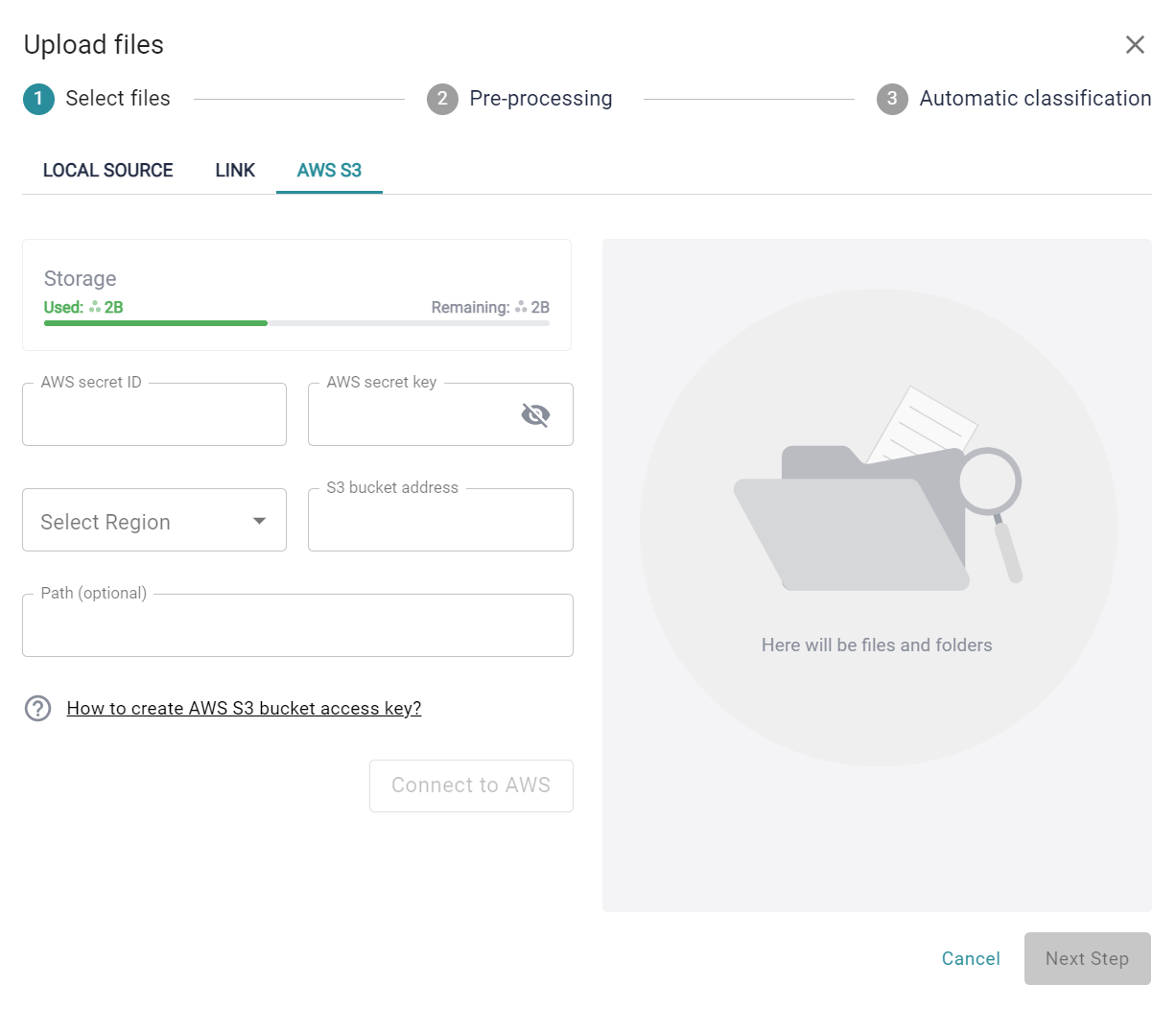
- AWS-Geheim-ID
- Geheimschlüssel für die AWS S3-Bucket-Authentifizierung
- Region (Spalte „AWS-Region“, siehe Abbildung unten)
- S3-Bucket-Adresse (Spalte „Name“, siehe Abbildung unten)
- Bestimmter Ordnerpfad (optional)
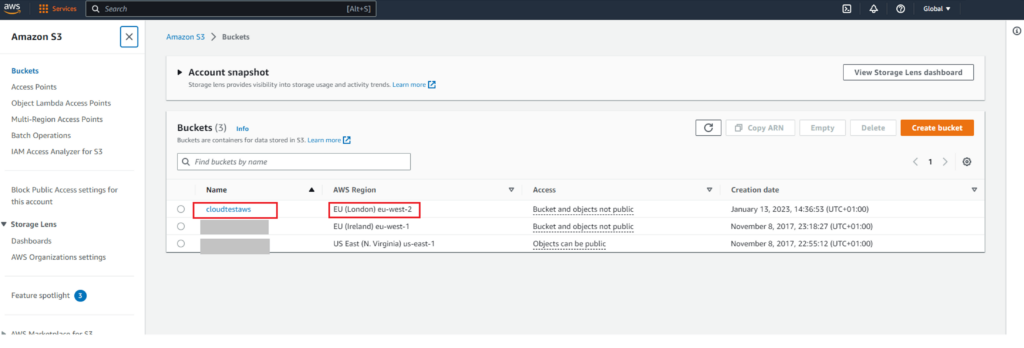
2. Erstellen Sie einen AWS S3-Bucket
AWS S3 ist ein weit verbreiteter Cloud-Speicherdienst, der eine einfache und sichere Speicherung Ihrer Daten ermöglicht. Die Einrichtung des AWS S3-Buckets kann in jedem Browser erfolgen und ermöglicht Speicherzugriff und Zugriffskontrolle von Windows, Mac, Linux und anderen Betriebssystemen. Befolgen Sie diese einfachen Schritte, um Ihren eigenen AWS S3-Bucket zu erstellen.
- Melden Sie sich bei Ihrem AWS-Konto an oder erstellen Sie ein neues, falls Sie dies noch nicht getan haben.
- Navigieren Sie mithilfe der Suchleiste oben in der AWS-Konsole zum S3-Dienst.
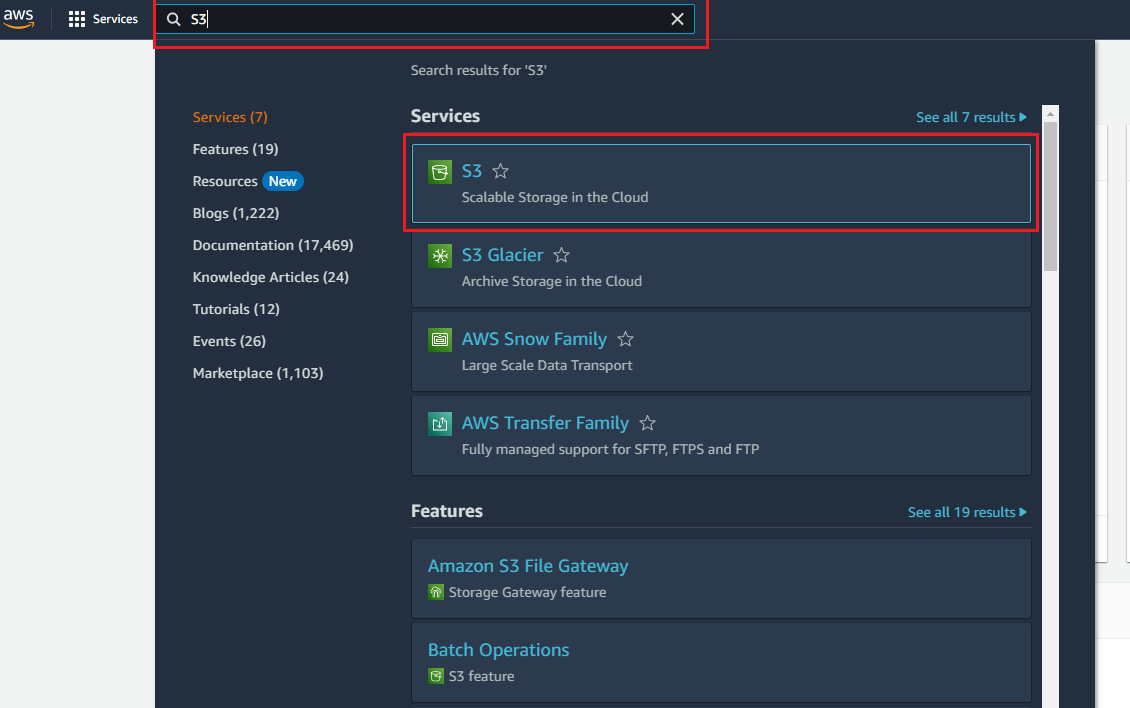
3. Klicken Sie auf die Schaltfläche „Bucket erstellen“ im S3-Dashboard.

4. Geben Sie Ihrem Bucket einen eindeutigen Namen und wählen Sie die Region aus, in der Ihre Daten gespeichert werden sollen. Die Namenskonvention erlaubt Namen zwischen 3 und 63 Zeichen, einschließlich Kleinbuchstaben, Punkten, Zahlen und Bindestrichen.
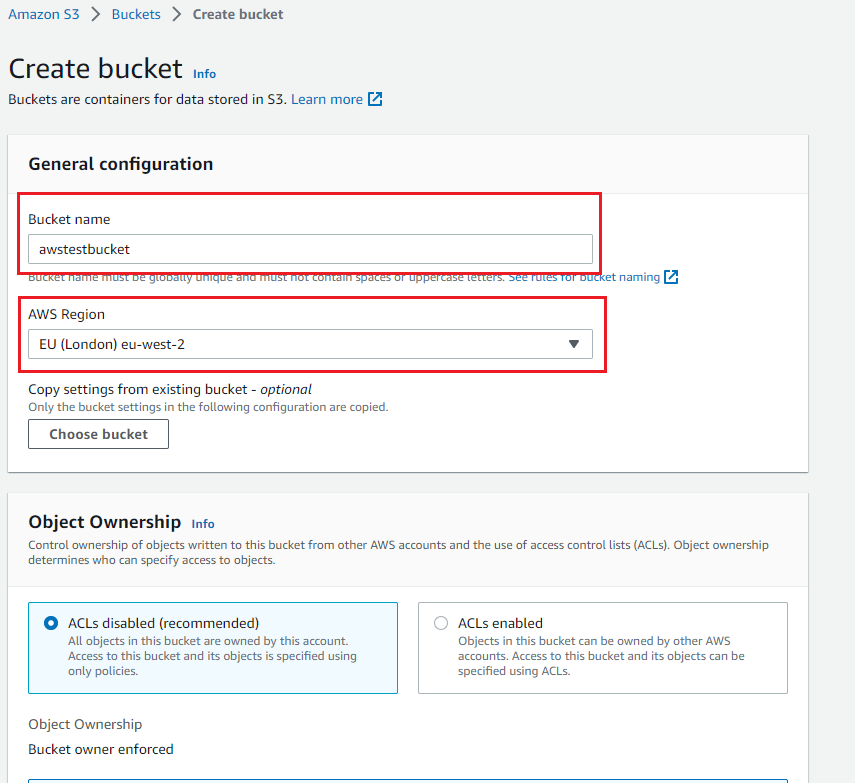
5. Überprüfen Sie Ihre Einstellungen und klicken Sie unten auf der Seite auf die Schaltfläche „Bucket erstellen“, um Ihren neuen S3-Bucket zu erstellen.
3. Erstellen Sie eine Richtlinie für den Zugriff auf den S3-Bucket des Root-Benutzers
Mit AWS Identity and Access Management (IAM) können Sie den Zugriff auf Ihre AWS-Services und -Ressourcen steuern. Mit diesen einfachen Schritten erstellen Sie eine AWS S3-Bucket-Richtlinie, die sicheren einen Zugriff auf Ihren Bucket ermöglicht:
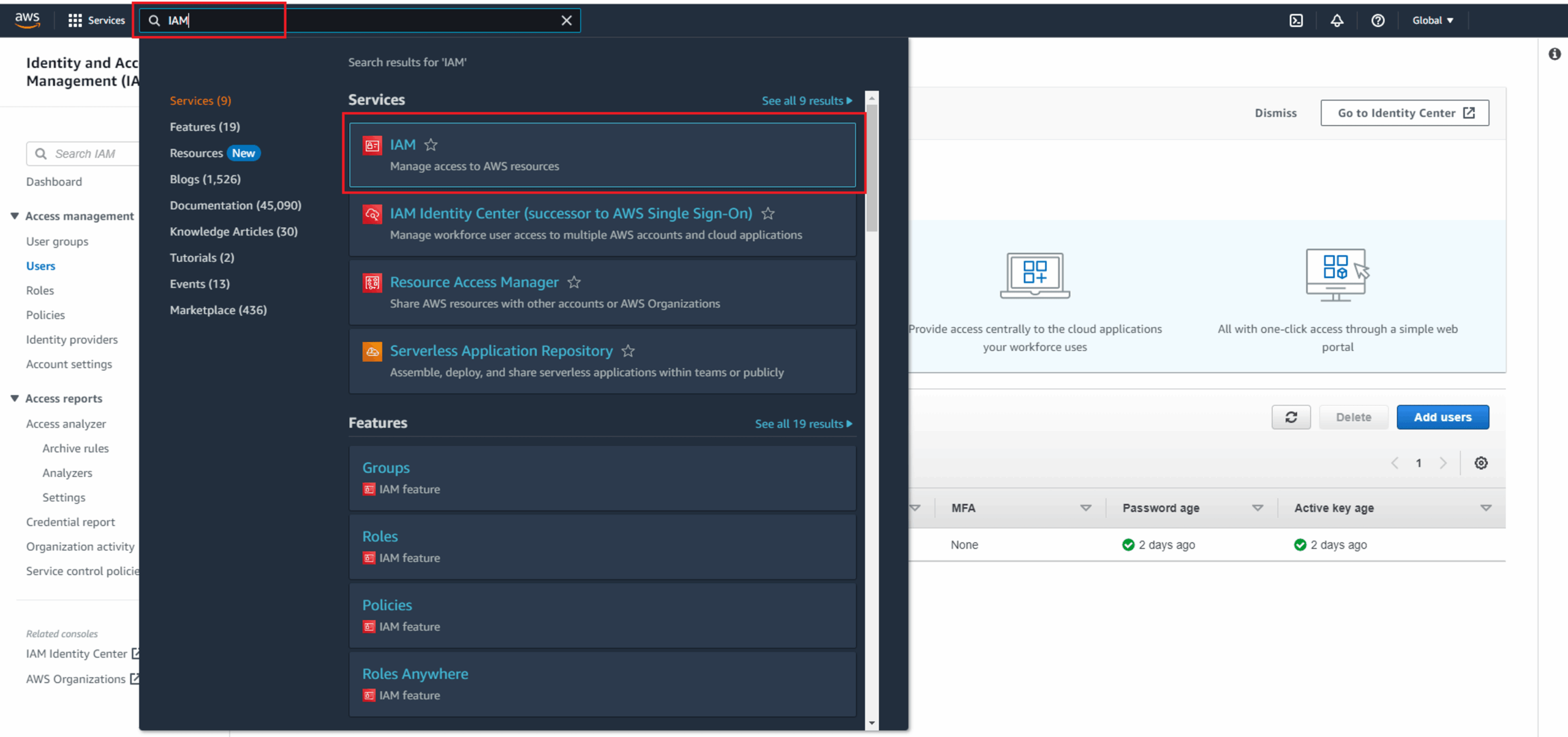
1. Melden Sie sich bei Ihrem AWS-Konto an und öffnen Sie den IAM-Dienst.
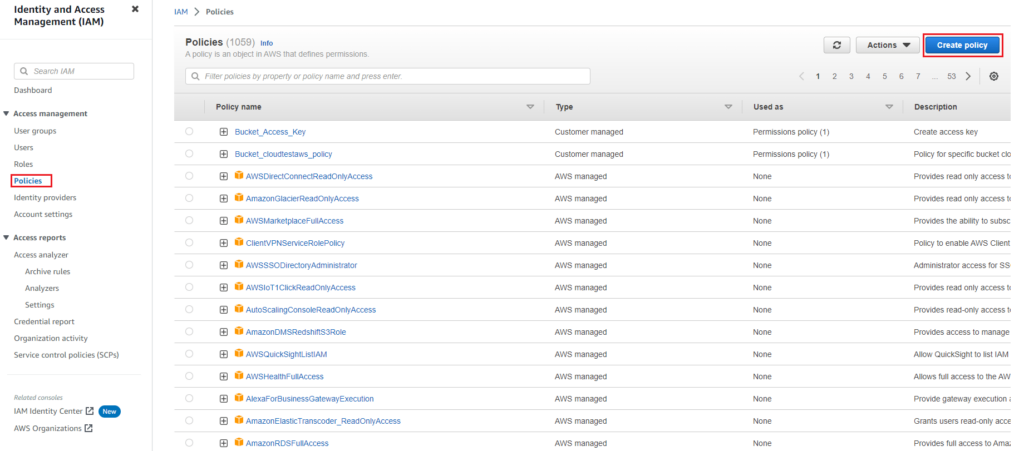
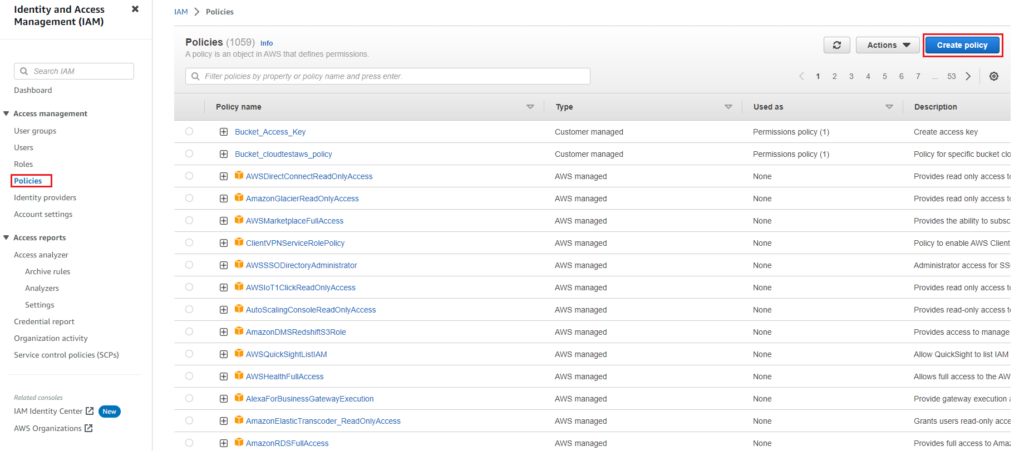
2. Klicken Sie im linken Navigationsmenü auf die Option „Richtlinien“ und dann auf die Schaltfläche „Richtlinie erstellen“.
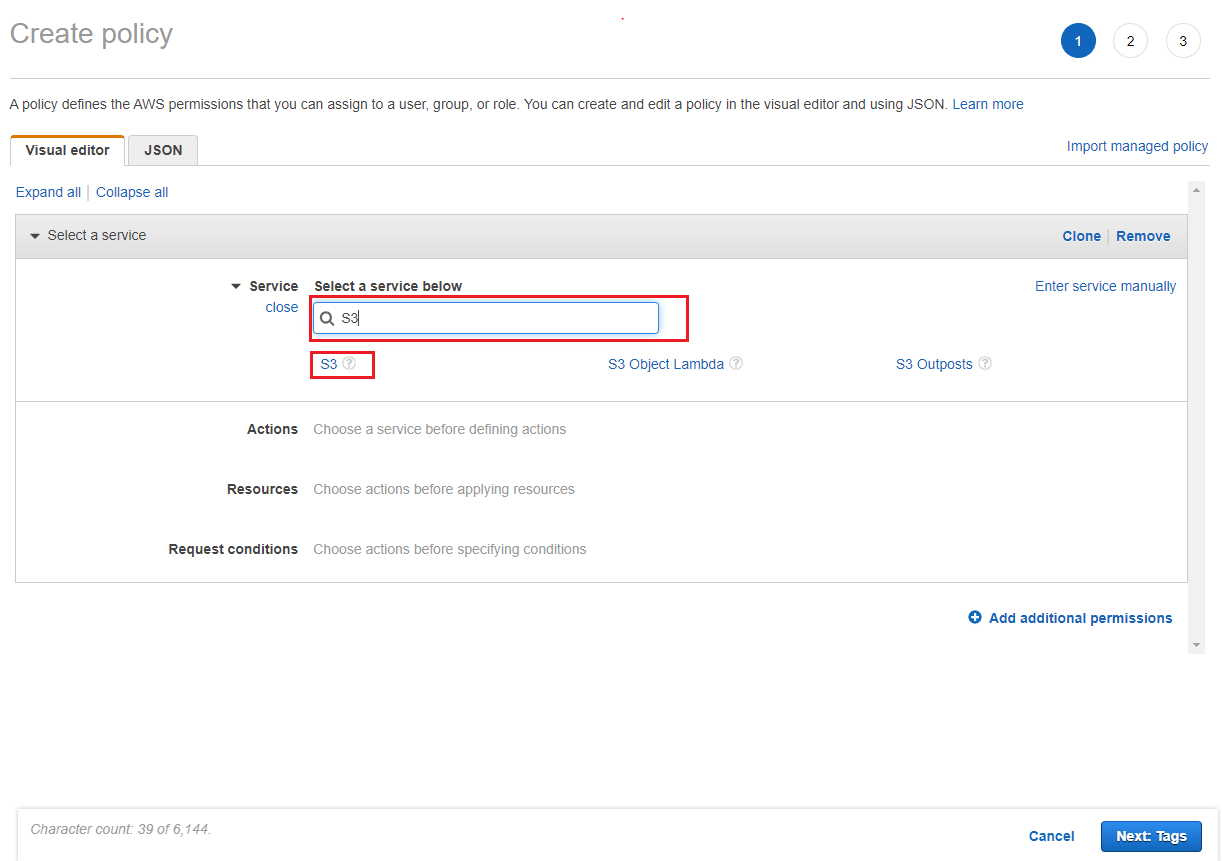
3. Suchen Sie auf der Seite zur Richtlinienerstellung nach dem S3-Dienst und wählen Sie ihn aus.
4. Wählen Sie die entsprechenden Zugriffsebenen wie im Screenshot gezeigt:

5. Gehen Sie zum Abschnitt „Ressourcen“ und richten Sie die Zugriffsbeschränkungen für Buckets und Objekte ein.
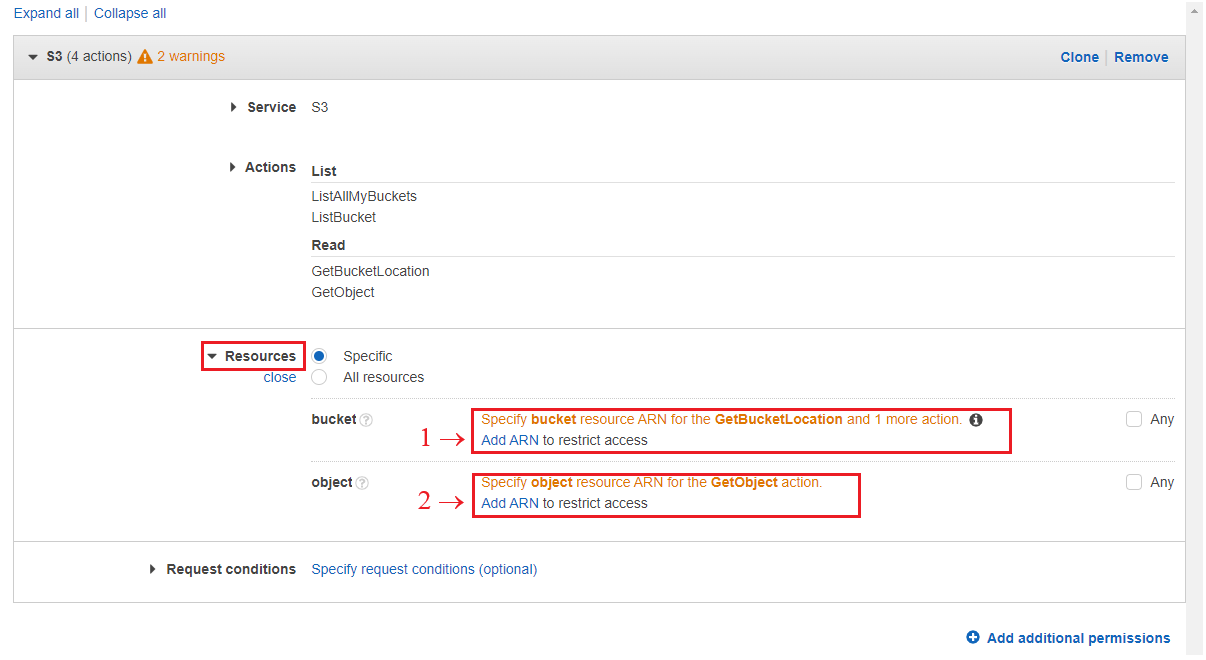
6. Klicken Sie auf „ARN hinzufügen“, um die Ressourcen (zuerst für Buckets und dann für Objekte) anzugeben, auf die diese Richtlinie angewendet werden soll.
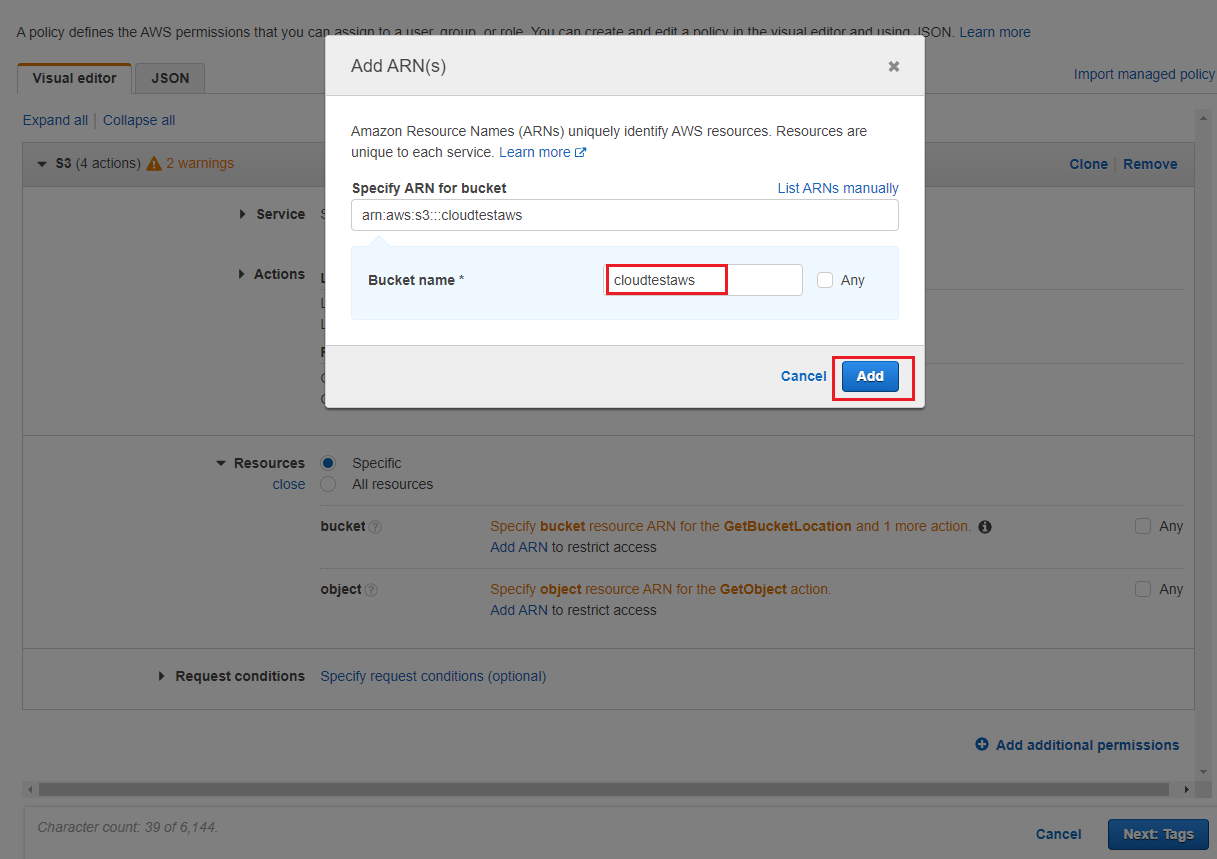
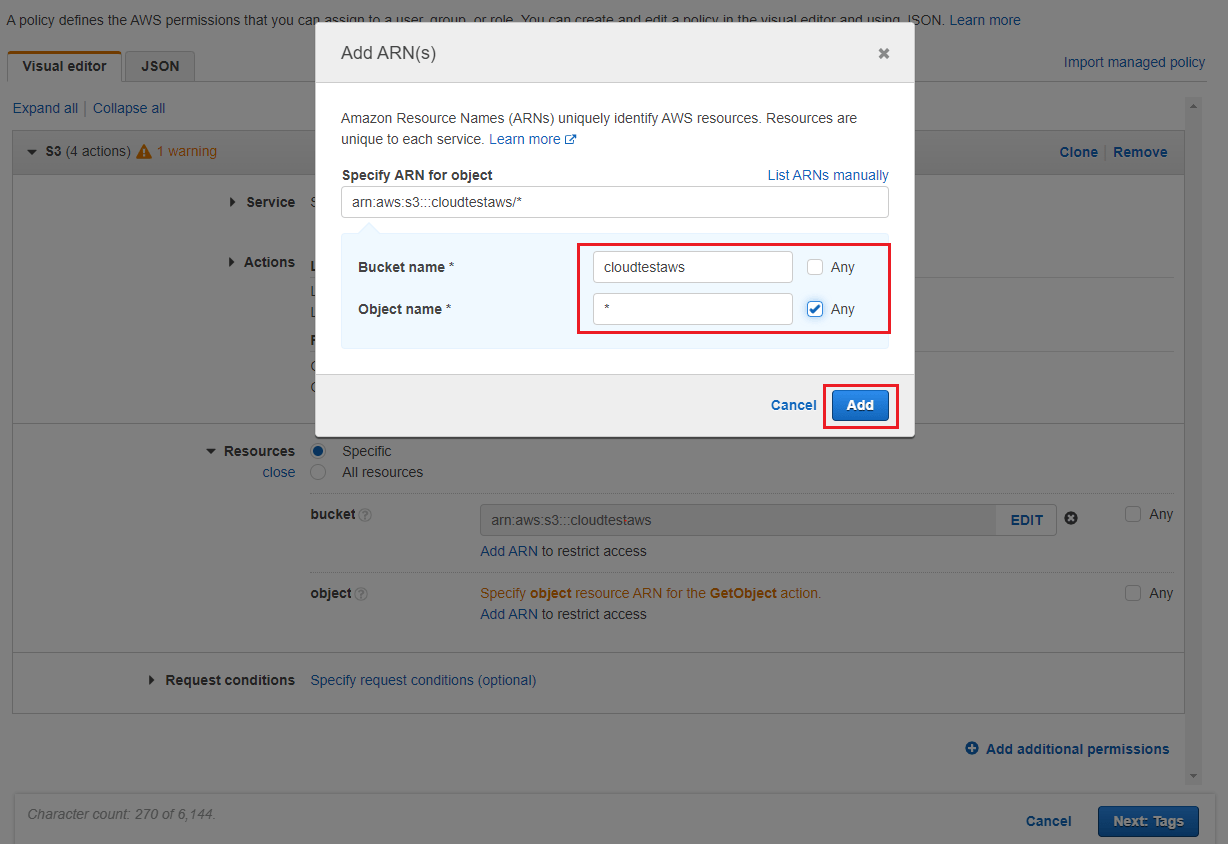
7. Überprüfen Sie Ihre Richtlinieneinstellungen und geben Sie Ihrer Richtlinie einen eindeutigen Namen. Klicken Sie abschließend auf die Schaltfläche „Richtlinie erstellen“, um Ihre neue IAM-Richtlinie zu erstellen.

4. Erstellen Sie eine Richtlinie zur Verwaltung von Benutzerzugriffsschlüsseln
Mit AWS IAM können Sie außerdem den Zugriff auf Ihre AWS-Services und -Ressourcen sicher verwalten. Zur Verwaltung von IAM-Benutzerzugriffsschlüsseln können Sie eine Richtlinie erstellen, die die Zugriffsebene der Benutzer auf ihre eigenen Zugriffsschlüssel festlegt. Führen Sie die folgenden Schritte aus, um eine IAM-Richtlinie zur Verwaltung von Benutzerzugriffsschlüsseln für die AWS S3-Bucket-Autorisierung zu erstellen.
1. Melden Sie sich bei Ihrem AWS-Konto an und navigieren Sie zum IAM-Dienst.
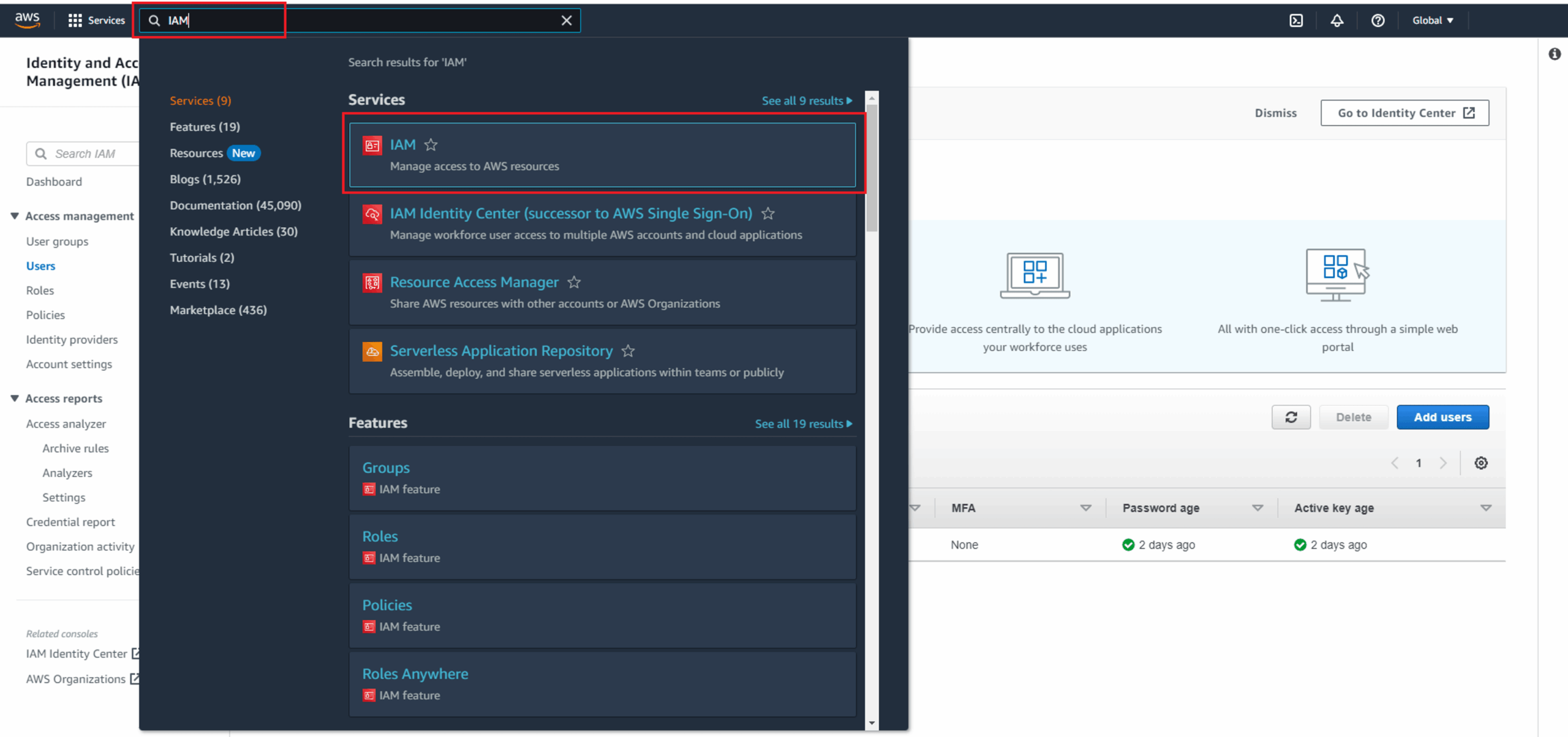
2. Wählen Sie den Abschnitt „Richtlinien“ aus und klicken Sie auf die Schaltfläche „Richtlinie erstellen“, um eine neue Richtlinie zu erstellen.
3. Richten Sie wie unten gezeigt Zugriffsbeschränkungen für IAM-Benutzer ein, einschließlich der Angabe der Ressourcen, auf die Sie zugreifen können, und der erteilten Berechtigungsstufe.
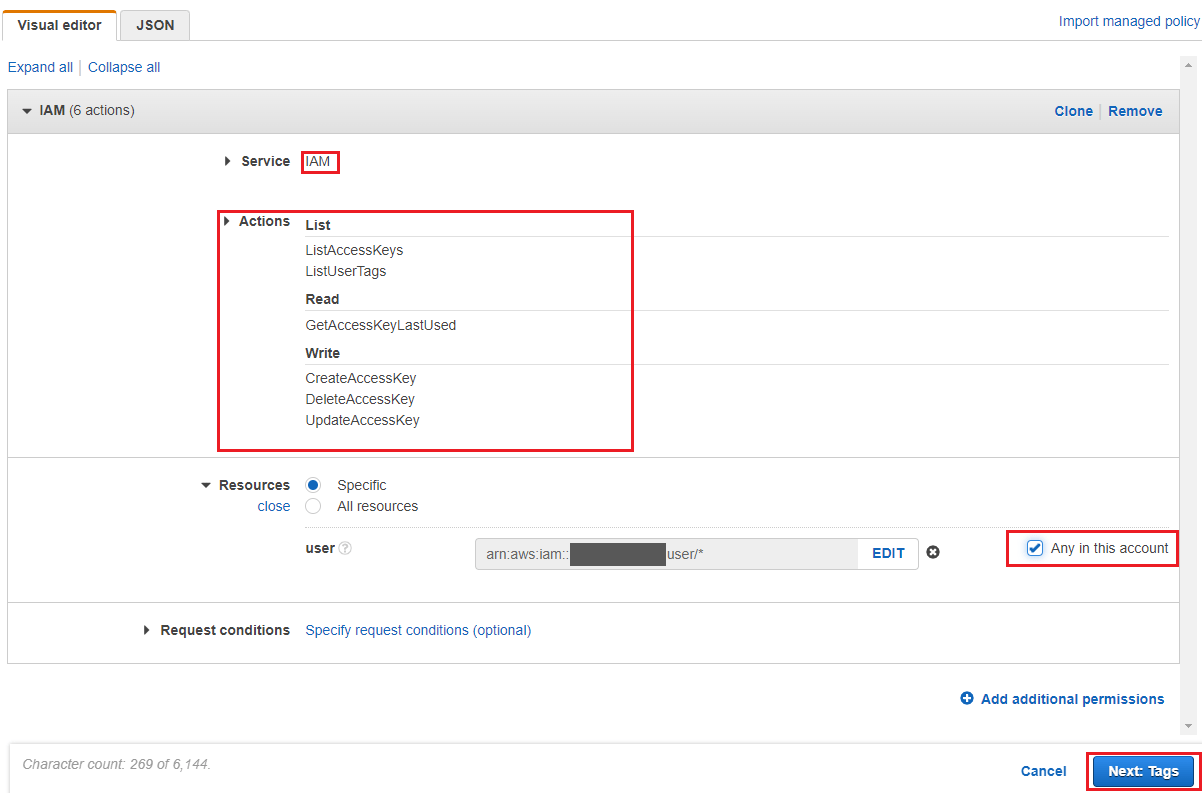
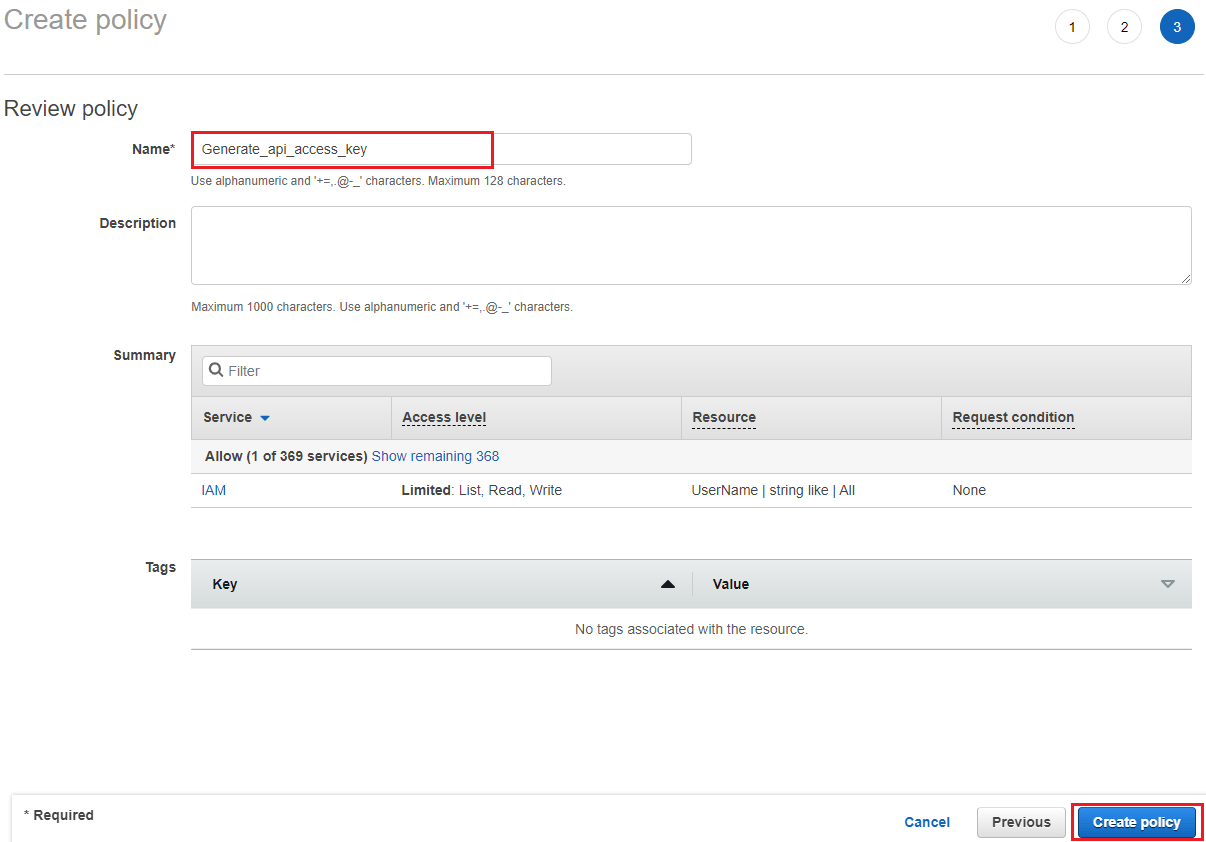
4. Fahren Sie mit dem Abschnitt „Richtlinie überprüfen“ fort, geben Sie einen Richtliniennamen an und klicken Sie auf die Schaltfläche „Richtlinie erstellen“, um die Richtlinie zu erstellen.
5. Erstellen eines IAM-Nutzer
Um auf einen Bucket zugreifen zu können, müssen Sie einen IAM-Benutzer mit den entsprechenden Amazon S3-Bucket-Berechtigungen erstellen. Führen Sie die folgenden Schritte in der Konfiguration aus, um einen IAM-Benutzer zu erstellen und ihm Zugriff auf einen AWS S3-Bucket zu gewähren.
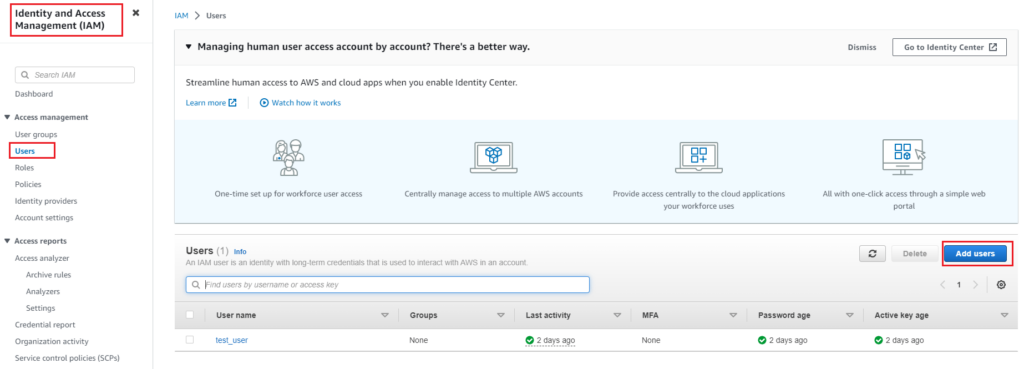
1. Melden Sie sich bei Ihrem AWS-Konto an und öffnen Sie den IAM-Dienst. Wählen Sie den Abschnitt „Benutzer“ und klicken Sie auf die Schaltfläche „Benutzer hinzufügen“.
2. Geben Sie den Benutzernamen und das Kennwort ein und aktivieren Sie bei Bedarf den Zugriff auf die Verwaltungskonsole.

3. Fügen Sie die im vorherigen Schritt erstellte Richtlinie an, die die Bucket-Richtlinie (Schritt 3) und die Zugriffsschlüsselrichtlinie (Schritt 4) umfasst.

4. Überprüfen Sie Ihre Benutzereinstellungen und klicken Sie auf die Schaltfläche „Nutzer erstellen“, um den neuen IAM-Nutzer zu erstellen.

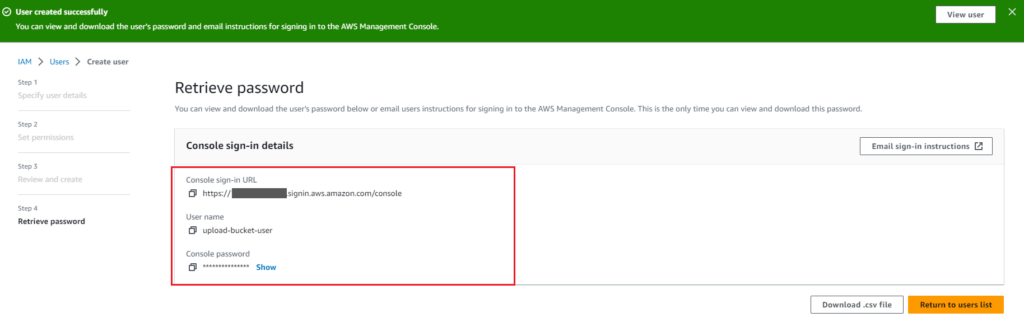
5. Speichern Sie den Link, den Namen und das Kennwort der Nutzerkonsole zur späteren Verwendung.
6. Zugangsschlüssel erstellen
Um programmgesteuert mit einem S3-Bucket zu interagieren, müssen Sie einen Zugriffsschlüssel erstellen. Führen Sie die folgenden Schritte aus, um einen Zugriffsschlüssel für einen IAM-Benutzer zu erstellen.
1. Melden Sie sich als Root- oder IAM-Nutzer bei Ihrem AWS-Konto an

2. Öfnnen Sie den Abschnitt „Sicherheitsanmeldeinformationen“ des IAM-Dashboards.

3. Klicken Sie im Widget „Zugriffsschlüssel“ auf die Schaltfläche „Zugriffsschlüssel erstellen“.

4. Wählen Sie im Abschnitt „Bewährteste Verfahren und Alternativen für Zugriffsschlüssel“ die Option „Sonstige“ aus und fahren Sie mit dem nächsten Schritt fort.

5. Klicken Sie auf die Schaltfläche „Zugriffsschlüssel erstellen“, um den neuen Zugriffsschlüssel zu erstellen.

6. Wichtig: Bewahren Sie die „Zugriffsschlüssel-ID“ und den „Geheimen Zugriffsschlüssel“ sicher auf, da Sie diese nach dem Verlassen der Seite nicht mehr einsehen oder abrufen können.

Pointly – Point out what matters.

Pointly is an intelligent, cloud-based software solution to manage and classify 3D point clouds – faster and more precise than ever before.
With Pointly Services you can get on-demand advanced 3D point cloud solutions tailormade for you.


Hinterlassen Sie einen Kommentar