
Klassen sperren – Klassen während der manuellen Klassifikation sperren und entsperren
veröffentlicht: 04.05.2022
Klassen sperren und entsperren
1 Sperren und Entsperren einzelner Klassen
Die Funktion „Klassen sperren“ kann den Klassifizierungsprozess effizienter gestalten. Wenn Punktwolken vorab klassifiziert hochgeladen wurden, können diese bestehenden Klassifizierungen gesperrt werden, um sie nicht zu überschreiben. Während des Klassifizierungsprozesses kann es sehr hilfreich sein, den Klassifizierungsfortschritt zu sperren, während neue Klassifizierungsbefehle ausgeführt werden.
Sobald beispielsweise der Boden in einer Punktwolke klassifiziert wurde, kann er gesperrt werden, um die Vegetation mit dem Polygon-Werkzeug schnell zu klassifizieren.
Die Option zum Sperren von Klassen steht jedem Benutzer zur Verfügung und kann in Kombination mit den drei Klassifizierungstools (Segmentauswahl, Polygonlasso, 3D-Begrenzungsrahmen) verwendet werden. Öffnen Sie einfach eine beliebige Cloud im Viewer und beginnen Sie mit der Beschriftung. Klicken Sie dann auf das Sperrsymbol neben den Klassen, die Sie sperren möchten, wählen Sie eine andere Klasse aus und beginnen Sie mit der Beschriftung der Objekte, ohne bereits vorgenommene Klassifizierungen zu überschreiben.
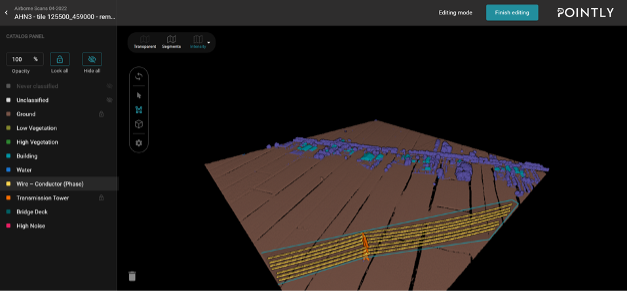
Im folgenden Beispiel wurden „“Boden“ und „Übertragungsmast“ bereits klassifiziert, und die Stromkabel können mithilfe der Klassensperre einfach klassifiziert werden.
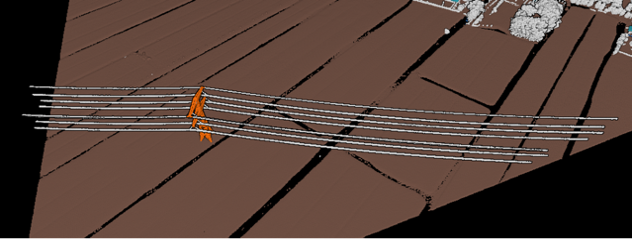
Auf dem zweiten Screenshot sehen Sie den Klassifizierungsprozess. Die Klassen „Boden“ und „Sendemast“ sind gesperrt, und „Leitungen“ können mit dem Polygon-Werkzeug klassifiziert werden.
Dadurch werden die Kabel erfolgreich gekennzeichnet, während der Sendemast und der Boden unverändert bleiben.
Um die Klasse freizuschalten, klicken Sie auf dasselbe Schloss-Symbol.
Gut zu wissen: Sie können auch mit einer gesperrten Klasse klassifizieren.
2 Alle Klassen sperren
Außerdem gibt es eine Option, um alle Klassen gleichzeitig zu sperren. Dazu klicken Sie auf die Schaltfläche „Alle sperren“, die sich zwischen „Deckkraft“ und „Alle ausblenden“ befindet.
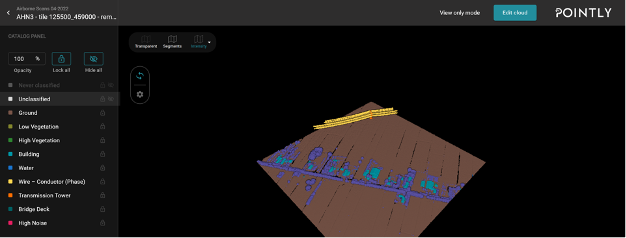
Diese Funktion kann verwendet werden, wenn Sie alle Klassen sperren und nur eine entsperren möchten. Dies kann nützlich sein, um bestimmte Korrekturen vorzunehmen oder eine komplette Klasse neu zu klassifizieren.
Sie können auch alle Klassen außer „Nicht klassifiziert“ sperren, um alle vorherigen Klassifizierungen zu korrigieren.
Beachten Sie, dass die Klassen nach dem Neuladen der Seite freigeschaltet werden. Seien Sie also vorsichtig, wenn Sie mit der Klassifizierung der Cloud erneut beginnen.
Pointly – Point out what matters.

Pointly is an intelligent, cloud-based software solution to manage and classify 3D point clouds – faster and more precise than ever before.
With Pointly Services you can get on-demand advanced 3D point cloud solutions tailormade for you.


Hinterlassen Sie einen Kommentar